
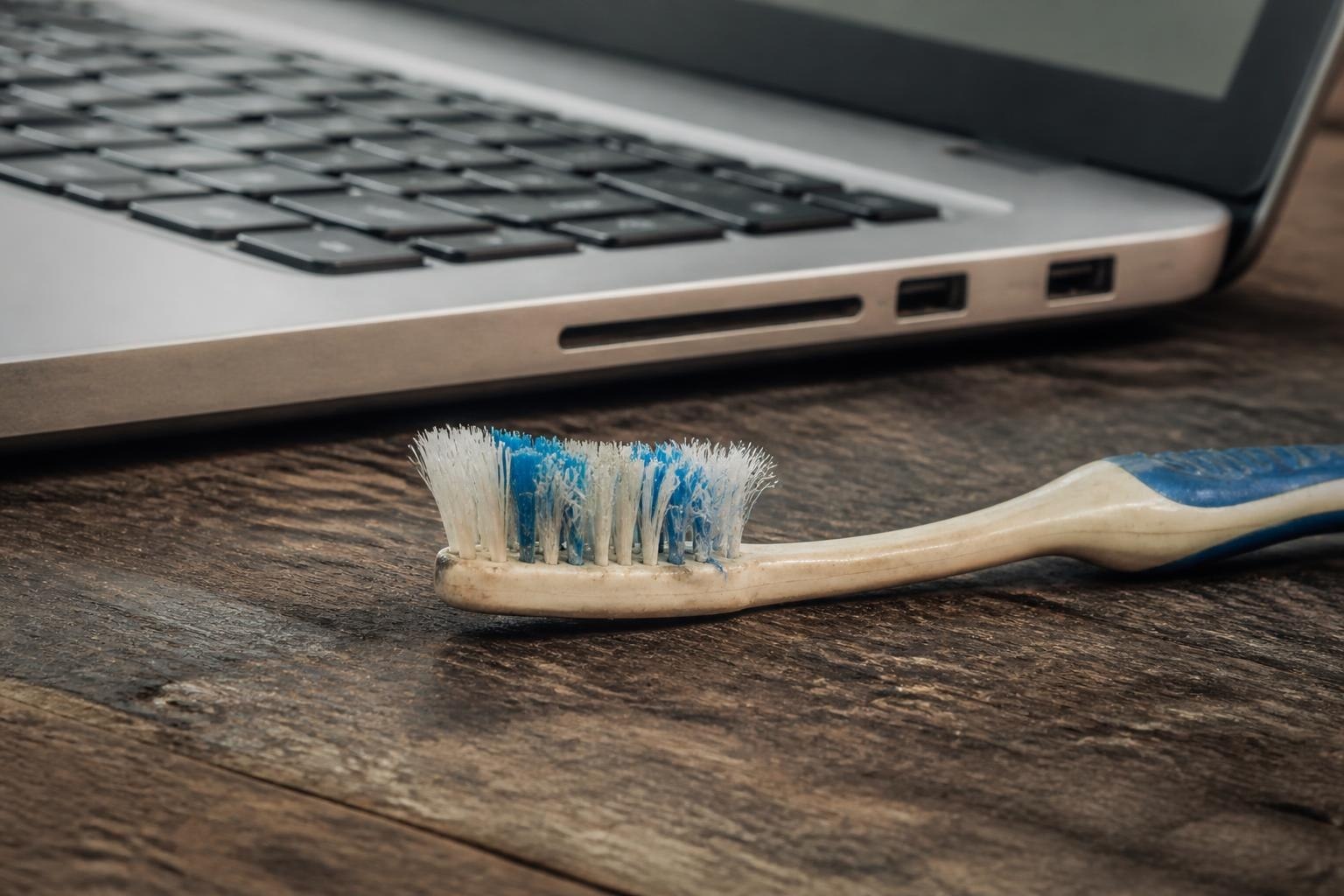
Крошки между клавишами, пыль на наушниках и грязь в узких щелях портят впечатление даже от самой аккуратной техники. Для деликатной уборки может пригодиться мягкая зубная щётка, которую обычно отправляют в мусор после замены.
Перед чисткой отключите устройство
Выключите гаджет и отсоедините его от зарядки. Щётка должна быть чистой и полностью сухой: сначала осторожно пройдитесь ею по поверхности, не надавливая. Так можно убрать пыль с клавиатуры и внешних элементов корпуса.
Влага — только с осторожностью
Если сухой щётки недостаточно, слегка смочите ткань подходящим для устройства средством и протрите загрязнённый участок. Не лейте спирт или воду прямо на технику и не допускайте попадания жидкости внутрь. Перед обработкой проверьте рекомендации производителя: некоторые покрытия и детали чувствительны к спирту.
Не проталкивайте щетину в разъёмы, микрофоны и сетки динамиков — так можно загнать пыль глубже или повредить хрупкие элементы. Для таких участков лучше использовать способы очистки, указанные в инструкции к устройству.
Мягкая щётка поможет справиться с поверхностными загрязнениями без специальных инструментов, если действовать бережно и не переувлажнять гаджет.


